
操作导引
-
1
下载企微AI助手
在已登录企业微信的 Android 手机上安装应用。
下载 Android 应用 -
2
填写 Bot ID 并验证连接
从平台复制 Bot ID,在 App「连接接待账号」中粘贴,点击「验证并连接」。
前往接待配置 -
3
完成权限检查并继续采集
开启无障碍权限、确认服务连接,点击「继续采集」,核对当前企微账号与企业。
企微AI助手 App 配置视频
以下视频演示 App 端的配置操作;也可以下载后观看。
企微AI助手 接入手册
企微AI助手是运行在 Android 手机上的企业微信接入应用。它连接手机企业微信与管理平台,让企微消息进入工作台,由平台配置的 AI成员接待,并通过手机执行回复及资料同步。
手机端负责连接、身份识别和采集执行;平台负责接待账号、AI成员绑定、接待与回复策略,以及会话和资料管理。日常使用时,主要在 App 运行页检查状态,在平台工作台处理会话。
下载与平台入口
接入前准备
准备一部已安装并登录企业微信的 Android 手机,确认当前登录的企微账号和所在企业就是需要接入的身份。保持手机联网,运行采集时保持屏幕解锁。
在平台创建或选择一个接待账号,复制它的 Bot ID(bot_id)。Bot ID 用来连接平台接待账号,不是员工姓名、企业名称或个人微信号。
首次接入
1. 安装应用,连接接待账号
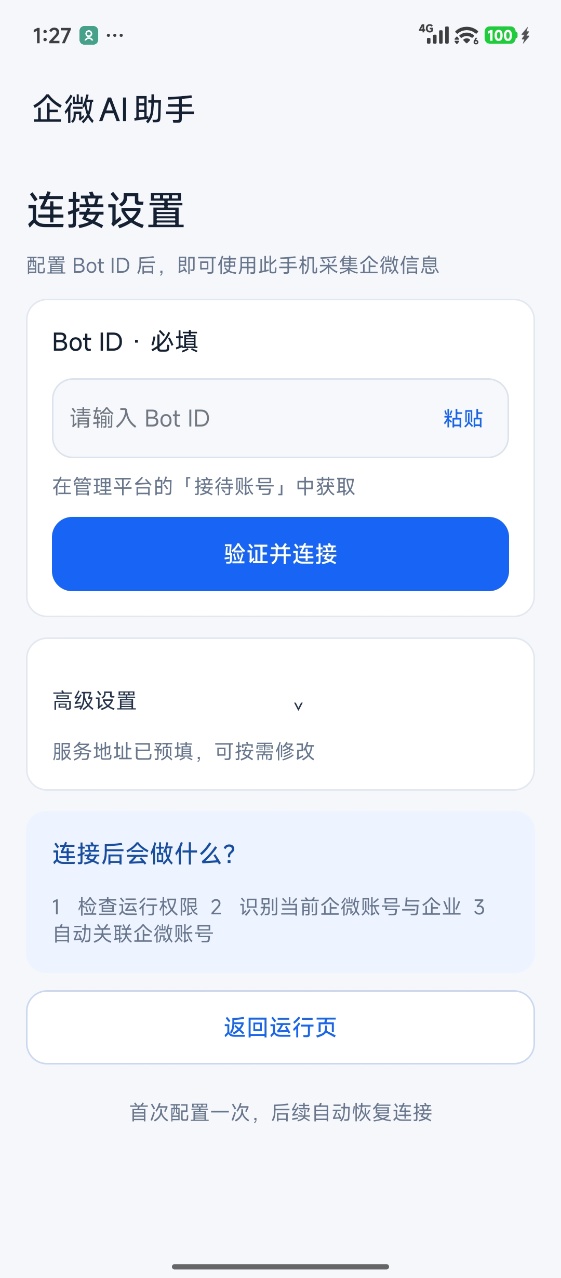
安装并打开企微AI助手,在“连接接待账号”页面:
- 在“Bot ID · 必填”中输入标识,也可以点击“粘贴”。
- 服务地址已预填,通常无需修改;使用其他部署环境时,在“高级设置”中填写对应的
ws://或wss://地址。 - 点击“验证并连接”。验证通过后保存配置,按页面提示进入后续操作。
如果提示 Bot ID 无效、未找到或不允许连接,请核对平台接待账号和服务地址;验证失败时不会覆盖原连接配置。
下图为企微AI助手的 Bot ID 配置页面,请填写你自己的接待账号 ID。
2. 完成运行检查
在运行页的“运行检查”中逐项查看:
| 检查项 | 如何操作 |
|---|---|
| 服务端连接 | 确认已连接;未连接时检查网络、Bot ID 和服务地址,再点击连接状态重试。 |
| 无障碍权限 | 点击进入系统授权页面,开启本应用的无障碍服务。 |
| 后台运行设置 | 查看手机系统的后台运行设置,避免系统限制应用运行。 |
| 悬浮控制权限 | 需要悬浮控制时,按系统提示授权。 |
App 请求照片和视频读取权限时,如需上传手机保存的图片或视频,应允许对应读取权限。
3. 继续采集,识别企微身份
按运行页提示完成授权和连接,然后点击“继续采集”。App 会打开企业微信,识别当前账号与所在企业,并自动关联企微账号。
检查“当前绑定”中的企微姓名、企业、Bot ID 和平台接待账号是否正确。首次识别期间可能显示“等待识别身份”;身份确认后再检查运行状态是否进入“运行中”。
服务端已连接不等于企微已就绪。 无障碍权限、手机解锁状态和企微身份识别也需要正常。
4. 在平台绑定 AI成员
进入 AI成员列表,创建或选择可用 AI成员,完成资源绑定与运行策略配置并保存。
回到 接待账号配置,将接待账号绑定到该 AI成员。接待与回复策略由管理平台统一配置,手机“设置”页用于权限、采集兼容和诊断。
5. 在工作台验证消息与回复
打开 工作台,选择对应企微渠道和接待账号。用另一个账号发送一条符合当前接待策略的测试消息,依次确认:
- 工作台收到消息,发送者和群聊归属正确。
- AI成员运行记录中能看到触发、处理和回复结果。
- 手机企业微信中能看到实际发出的回复。
群聊测试应遵循平台配置的群回复策略;若配置为被 @ 后回复,请在群里 @ 当前接待账号。
认识运行页
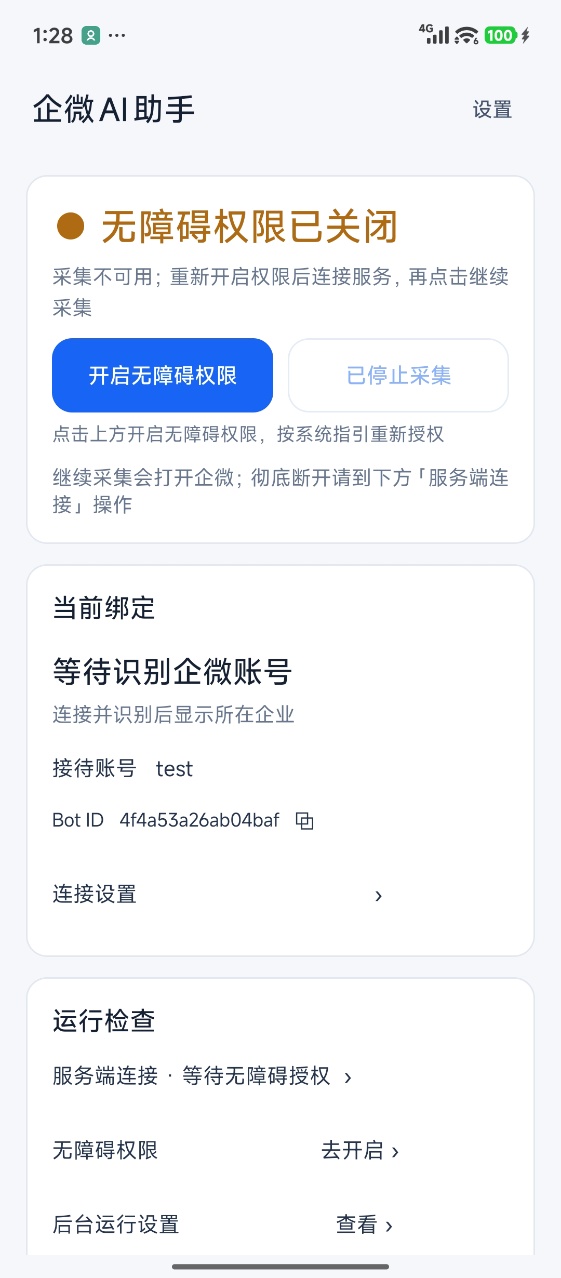
运行页上方显示当前状态与原因,下方是“当前绑定”和“运行检查”。遇到异常,先读状态下的说明,再操作对应入口。
下图为启动、停止与运行状态控制页面,可在此查看当前绑定、完成运行检查,并按提示继续或停止采集。
| 状态 | 含义与处理 |
|---|---|
| 运行中 | 自动采集已开启。 |
| 等待连接 | 尚未连接服务器,采集不会执行;检查网络并重试连接。 |
| 连接已关闭 | 采集和自动重连已停止,Bot ID 保留;需要手动连接服务。 |
| 无障碍权限已关闭 | 采集不可用;重新授权、连接服务,再继续采集。 |
| 等待识别身份 | 尚未确认企微账号与企业,检查手机是否已登录正确身份。 |
| 等待解锁 | 解锁后可自动恢复,手动停止采集的情况除外。 |
| 已暂停,等待返回企微 | 返回企业微信后可自动恢复;需要保持停止时点击“停止采集”。 |
| 已停止采集 | 服务连接保留;返回企业微信不会自动恢复,需要点击“继续采集”。 |
停止采集、断开连接和关闭权限有什么区别?
- 停止采集:暂停手机自动操作,保留服务连接。手动使用企微前可先停止;使用完毕点击“继续采集”。
- 服务端连接 → 断开:停止采集和自动重连,保留 Bot ID;下次需手动连接服务。
- 关闭无障碍权限:停止采集并断开连接;下次使用需重新授权。
如何更换接待账号?
在“当前绑定”中打开“连接设置”,修改 Bot ID 后点击“验证并连接”。切换连接会暂停采集,验证成功后重启 App,避免旧任务继续执行。重新连接后核对企微身份和平台接待账号,再继续采集。
设置与问题排查
点击运行页右上角“设置”,可进入系统权限、采集兼容和诊断与版本。
- 延长页面等待:设备较慢或页面加载不完整时开启。
- 红点视觉辅助识别:未读红点无法通过无障碍读取时使用。
- 运行日志 / 导出运行日志:查看或导出日志,结合问题发生时间、App 版本和企业微信版本排查。
- 清理历史日志:用于清理本机诊断日志。日志自动清理规则在设置页显示。
如果“已连接”但没有新消息,继续检查是否已停止采集、屏幕是否解锁、企业微信是否在当前页面、企微身份是否识别完成。若工作台已收到消息但没有 AI 回复,再到平台检查 AI成员绑定、群回复策略和运行记录。
好友、群成员和历史对话
接入就绪后,可在平台发起好友、群信息及历史对话同步。资料按企微账号统一管理,同一个企微账号使用不同接待绑定时,仍查看该账号累计保存的资料。
具体同步范围、任务结果及查看方式,见 企微资料库:绑定、查看与同步。实时接入成功不代表全部通讯录和历史对话已同步完成。
工作原理与历史参考
企微AI助手使用 Android 辅助功能服务,在已授权设备上读取和操作企业微信界面;它不是直接通过企业微信开放接口收发消息。平台接收 App 上报的数据,完成工作台展示和 AI成员调度。
企微AI助手App 配置视频。版本会迭代,以实际界面为准。